
- まず10項目、続いて8分野50項目で不足と担当を確認する。
- ファイルだけでなく、関連データと業務での出力まで戻せるか試す。
- 無料PDFに対象・根拠・担当・期限を記録する。
この記事の目次を見る
「ウイルス対策ソフトは入っています。大事なデータもクラウドに保存しています」
そう答えられる会社でも、「そのデータを、昨日の状態に戻したことはありますか」と聞かれると、手が止まるかもしれません。
ランサムウェア対策で確かめたいのは、侵入を減らす設定、被害を広げない権限、そして仕事に使うデータを戻せる状態です。ソフトの導入やバックアップの設定だけで、確認を終えないことが大切です。
この記事では、最初に見る10項目、8分野50項目のチェックリスト、実際の確認手順を紹介します。自分に変更権限がない項目は、管理者へ何を依頼すればよいかまで整理しました。書き込み式の無料PDFも使えます。
新人社員「ウイルス対策ソフトは入っています。それで十分ですか?」
R.A.I「まず動いているかを確認しましょう。そのうえで、更新と認証、バックアップを戻す手順も確かめます。」
新人社員とR.A.Iは、確認のポイントを案内する架空のキャラクターです。
既にファイルが開けない、身代金を要求されたなどの異常がある場合は、平時の点検より先に責任者へ連絡してください。 社内の対応手順に沿って、対象機器をネットワークから切り離すなどの拡大防止を進め、画面や発見時刻を記録します。感染が疑われる端末へバックアップ媒体を接続したり、独断で初期化したりせず、管理者・専門担当者へ引き継いでください。IPAの初動対応、JPCERT/CCの対応FAQ
まずはこの10項目から確認する
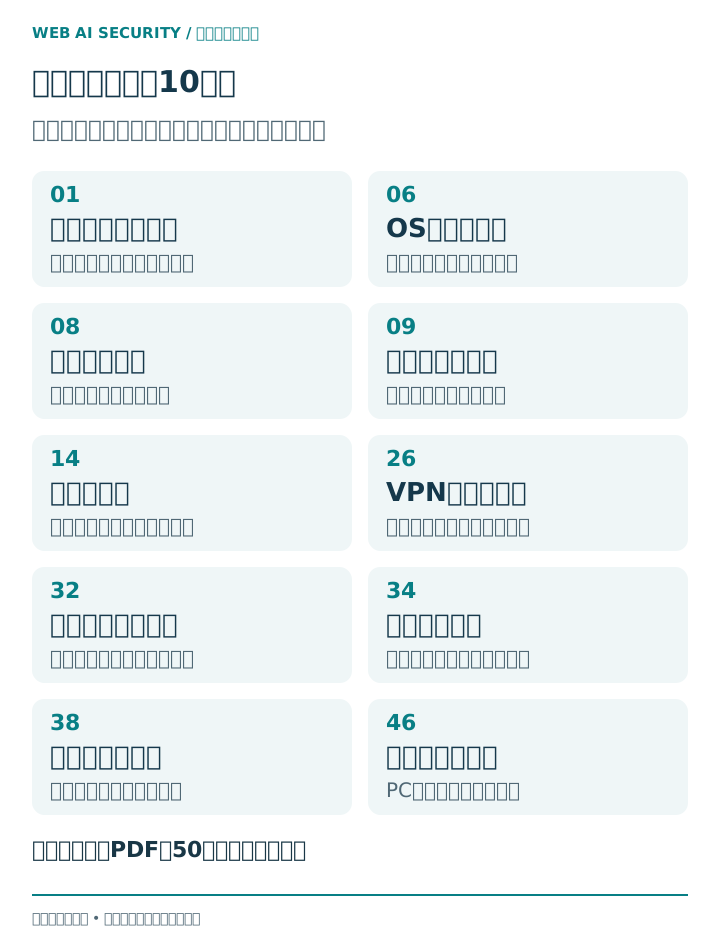
50項目を一度に終わらせる必要はありません。まずは次の10項目について、状態と担当者を確かめてください。番号は後半のチェックリストと共通です。
これはレイズが提案する確認の入口です。会社の構成や、既に見つかっている問題によって、急ぐ作業は変わります。
表は横にスクロールして確認できます。
| 項目 | 最初に見ること | 分からないときに伝えること |
|---|---|---|
| 01 | 受注・顧客・請求等の重要データの場所 | 「この業務のデータは、どこに保存されていますか」 |
| 06 | OSの更新結果と再起動待ち | 端末名と、更新画面に出ている表示 |
| 08 | OS・アプリ・機器のサポート期限 | 製品名、バージョン、利用中の業務 |
| 09 | 端末の保護機能の稼働状態 | 警告の内容、最後に更新された日時 |
| 14 | メール・VPN・管理者の多要素認証 | 対象サービスと、自分の設定状況 |
| 26 | VPN機器の更新と保守担当 | 「型番と現在の版、更新の確認日を教えてください」 |
| 32 | 重要データがバックアップ対象に入っているか | 保存元と、バックアップ対象・除外設定の照合依頼 |
| 34 | バックアップの削除・上書きへの保護 | 「切り離しや削除保護は、どのように行っていますか」 |
| 38 | 架空ファイルを復元できるか | 検証用ファイルによる復元確認の依頼 |
| 46 | 事故時に誰へ連絡するか | 責任者、保守会社、不在時の連絡先 |
自分で確認できる項目を進めながら、管理者の作業が必要なものは依頼します。全項目が分かるまで、更新やバックアップの改善を待つ必要はありません。
新人社員「50項目を一日で全部終わらせるんですか?」
R.A.I「まず不足と担当を確認します。業務に影響する変更は、管理者が実施日と元に戻す手順を決めて進めます。」
対策を「侵入・拡大・復旧」の3つに分ける
ランサムウェアは、データを暗号化するなどして使えなくし、復元等と引き換えに金銭を要求する不正プログラムです。攻撃では、情報を盗み、「公開されたくなければ支払え」と脅す場合もあります。
入口はメールだけではありません。警察庁は、VPN等の外部接続機器の脆弱性、漏えいした認証情報、設定不備を悪用する侵入を説明しています。メールへの注意に加え、機器の更新と認証の管理も必要です。警察庁「ランサムウェア被害防止対策」
新人社員「怪しいメールを開かなければ防げますよね?」
R.A.I「VPN等の外部接続や、盗まれた認証情報が使われる場合もあります。接続経路と更新も確認しましょう。」
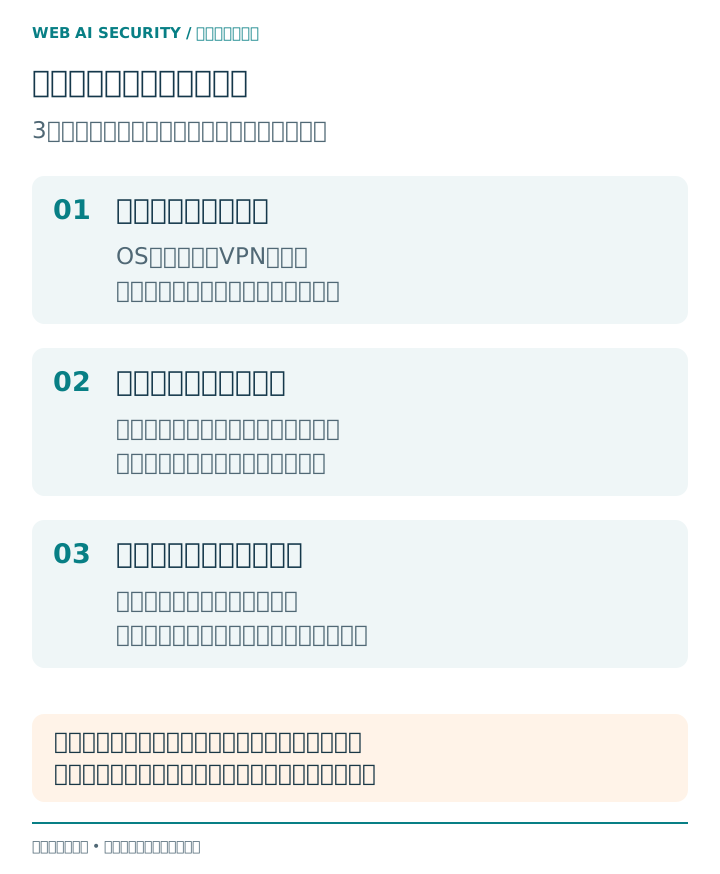
一つ目は、更新や多要素認証で侵入の機会を減らすこと。二つ目は、アクセス権や通信の範囲を絞り、一つの端末やアカウントの侵害から被害が広がるのを抑えること。三つ目は、重要なデータを保護したバックアップから戻し、業務を再開することです。
この三つを組み合わせます。復元できた場合も、それだけで情報が盗まれていないとは判断できません。侵害が疑われる場合は、原因と影響範囲を別に調べます。NCSCの対策ガイド、JPCERT/CCの対応FAQ
8分野50項目のランサムウェア対策チェックリスト
以下は、公的機関や製品の公式資料を参考に、レイズが確認作業の単位へ整理した50項目です。右側の確認方法を見て、対象と根拠を残してください。
状態は、「確認済み」「未対応」「不明」「該当なし」の四つで記入します。設定を見た結果が不明なら、不明のままで構いません。問い合わせ先と期限を決めます。該当なしの場合は理由を残しましょう。
担当欄の「本人」は、社内で許された範囲の確認・操作です。「管理」は管理者・保守会社、「責任者」は経営者・業務責任者を指します。担当者が兼任しても構いません。
新人社員「設定が分からないので、全部自分で変えてみます。」
R.A.I「まず今の状態を記録してください。通信や権限を変える作業は、対象と確認したいことを管理者に伝えます。」
★は最初に確認する10項目です。確認できた端末が1台なら、会社全体を確認済みにせず、その端末を記録してください。チェック数を足して安全度を判定する表ではありません。
A 守るデータと担当を決める 01〜05
まず、止まると困る業務から考えます。「顧客データ」のような大きな分類だけでなく、「受注一覧はこのクラウド」「請求書はこの端末」のように、実際の保存先を書き出してください。次に、設定を変更できる人と不在時の代行者を決めます。
表は横にスクロールして確認できます。
| No. | 確認すること | 確認方法・根拠 | 担当 |
|---|---|---|---|
| 01★ | 止まると困る業務のデータと保管場所を列挙した | 受注・請求等の業務名、ファイルやシステム、保存場所が一覧にある。Web・メール・クラウド・端末を含めて業務担当と照合 | 本人・責任者 |
| 02 | 端末・サーバー・NAS・VPN・主要ソフトの台帳がある | 所有者、製品名、バージョン、利用者を記録し、実物や管理画面と対応する | 本人・管理 |
| 03 | システムごとの管理者と代行者を決めた | 01・02の各対象について、設定を変更できる担当と、不在時の依頼先が分かる | 責任者 |
| 04 | 復旧する順番と目標を業務ごとに決めた | 「何時間止まると困るか」「何時間分の更新を失えるか」を業務担当が決め、順序を記録。数値は会社ごとに設定 | 責任者 |
| 05 | 外部委託先と自社の担当範囲を確認した | 更新、バックアップ、復旧、事故連絡の担当が契約・回答で分かる。外部から接続する経路も確認 | 責任者・管理 |
参考:IPA・中小企業向けガイドライン、IPA・クラウド利用の確認事項
B 更新と端末の保護 06〜12
「更新を押した」「ソフトが入っている」という操作の記憶ではなく、現在の表示を確認します。失敗や再起動待ちが残っていないか、保護機能の警告が未処理になっていないかを見ましょう。
表は横にスクロールして確認できます。
| No. | 確認すること | 確認方法・根拠 | 担当 |
|---|---|---|---|
| 06★ | OSのセキュリティ更新が適用されている | 更新画面で失敗・保留・再起動待ちを確認。管理対象端末は管理者の配信結果と照合 | 本人・管理 |
| 07 | ブラウザ・Office・PDF閲覧等のアプリを更新した | 各アプリの版と更新結果を確認。OS更新だけでアプリも完了としない | 本人・管理 |
| 08★ | サポート切れの製品を放置していない | メーカーの期限と台帳を照合。期限切れは置換または専門担当が代替対策を実施。交換予定だけなら未対応 | 管理 |
| 09★ | 承認されたマルウェア対策が稼働している | 正規の管理画面で保護状態、更新日時、未処理の警告を見る。インストール済みだけで確認済みにしない | 本人・管理 |
| 10 | 端末のファイアウォールが適切に有効 | 利用中のネットワークで有効か確認。業務の都合で全体を無効化したままにせず、例外は管理者が確認 | 本人・管理 |
| 11 | 対応端末の重要フォルダに追加の保護を適用した | WindowsのCFA等は条件・業務影響を確認して段階導入。監査だけなら防止機能は未対応。非対応OSは理由と代替策を記録 | 管理 |
| 12 | 業務で使えるソフトの範囲を管理している | 承認ソフトの一覧と実際の導入状況を照合し、不要・未承認の実行を抑える運用や設定がある | 管理 |
Windowsのフォルダーアクセスの制御は、対応条件を満たす端末で、許可されていないアプリによる変更を抑える機能です。業務アプリへの影響を管理者が確認して導入します。監査モードは記録用で、変更をブロックするモードではありません。 Microsoft・機能の条件とモード
C 認証と権限 13〜19
認証は「誰が入れるか」、権限は「入った人が何をできるか」の確認です。多要素認証を設定していても、不要な管理者権限や使っていないアカウントは別に見直します。パスワードや回復用コードを、チェック表へ書き込む必要はありません。
表は横にスクロールして確認できます。
| No. | 確認すること | 確認方法・根拠 | 担当 |
|---|---|---|---|
| 13 | 重要サービスでパスワードを使い回していない | 承認済みの管理手段でサービス別に管理する。初期値・他サービスとの共用を解消。表に秘密値は書かない | 本人・管理 |
| 14★ | メール・VPN・管理者アカウントで多要素認証を使う | 対象一覧と登録・適用状況を照合し、正規画面からログイン確認。使えないサービスは管理者が代替策を判断 | 本人・管理 |
| 15 | 日常作業と管理者作業のアカウントを分けた | 普段のメール・Web閲覧は必要最小限の権限。管理権限が必要な作業だけ切り替える運用を確認 | 本人・管理 |
| 16 | 退職者・未使用アカウントを停止した | 在籍者・利用者とアカウント一覧を照合。外部委託先の終了アカウントも確認 | 管理 |
| 17 | 共有フォルダの書込・管理権限を絞った | 利用目的と権限表を照合し、全員が全フォルダを書き換えられる状態等を見直す | 本人・管理 |
| 18 | 認証機器を失った際の回復手段を確保した | 承認された予備の認証方法や管理者の回復手順がある。回復情報は安全に保管し、記事・記入済みPDFへ載せない | 本人・管理 |
| 19 | 管理操作をした人が記録から分かる | 原則として個人別の管理アカウントを使い、共用が必要なら利用者を追える仕組みと記録を設ける | 管理 |
参考:警視庁・認証と共有設定の対策、Google Workspace・2段階認証の導入
D メールとWeb閲覧 20〜25
受け取った文書から「保護を解除してください」「このアプリを入れてください」と求められたときは、作業を進める前に管理者へ確認します。取引先の名前が表示されていても、それだけで判断せず、既知の連絡先から依頼の内容を確かめてください。
表は横にスクロールして確認できます。
| No. | 確認すること | 確認方法・根拠 | 担当 |
|---|---|---|---|
| 20 | 不審な依頼を別の経路で確認する手順がある | 添付やログイン要求を受けたら、既知の連絡先や正規の管理画面で確認する。送信者名だけを根拠にしない | 本人 |
| 21 | 文書の指示でマクロや保護解除を許可しない | 社内ルールとOfficeの制御を確認。正当な業務マクロの例外は管理者が発行元と必要性を確認 | 本人・管理 |
| 22 | 不審メールを報告する方法を全員が知っている | 連絡先と操作を周知し、安全な模擬例で説明できるか確認。不審添付を全社転送しない | 本人・責任者 |
| 23 | メールの不審添付・迷惑メール対策を確認した | 契約サービスのフィルタ設定、対象ファイル、隔離時の確認担当が分かる | 管理 |
| 24 | 不要な拡張機能や外部アプリの連携を整理した | ブラウザ・業務クラウドの一覧と権限を見て、不要なものは影響を確認して解除 | 本人・管理 |
| 25 | アプリ取得先とWeb警告への対応を決めた | 正式な配布元・承認ストアを使用。広告等の偽更新や保護機能の解除要求を受けたら管理者へ確認 | 本人 |
Microsoftは、マクロがマルウェアの実行に悪用されることを説明し、インターネット由来のOffice文書のマクロを制限しています。業務で必要な例外も、利用者が警告を無視する運用にせず、管理者が扱います。Microsoft・マクロのブロック
E VPNと社内ネットワーク 26〜31
ここは、管理者・保守会社への確認が中心です。VPNは社外から社内へ接続する仕組み、NASはネットワーク上でファイルを共有する保存装置です。製品名、誰が管理しているか、外からどこへ接続できるかを確かめます。
表は横にスクロールして確認できます。
| No. | 確認すること | 確認方法・根拠 | 担当 |
|---|---|---|---|
| 26★ | VPN等の外部接続機器を更新した | 型番・現在版をメーカーの修正情報と照合。適用結果と、暫定対策が必要な場合の処置を残す | 管理 |
| 27 | リモートデスクトップを不用意に公開していない | 外部接続の構成と許可対象を確認。不要な接続は停止し、必要な場合は管理者が認証・接続制限を設定 | 管理 |
| 28 | ルーター・NAS等の管理画面の公開範囲を絞った | 管理用画面へ誰がどこから接続できるか確認。初期設定のまま外部へ公開しない | 管理 |
| 29 | 遠隔操作・保守ツールの利用を把握している | 正規の保守ツール、接続者、権限、利用記録を照合し、不要なものは担当と停止する | 管理 |
| 30 | 来客用・私物端末等と重要システムの通信を分けた | ネットワーク構成とアクセス制御を確認。Wi-Fiの名前が別というだけで分離済みとしない | 管理 |
| 31 | 不要な共有・サービス・古い通信方式を止めた | 利用実態と依存関係を調べ、不要なものを管理者が停止。業務上必要なものと、変更後の動作確認を記録 | 管理 |
Wi-Fiの名前が分かれている、VPNを使っている、といった名称だけで対策済みとは判断しません。実際の接続範囲と設定を管理者に確認します。警察庁・外部接続とアクセス権限の対策
F バックアップと復元 32〜41
バックアップは、取る・守る・戻すの三つに分けます。取得に成功していても、同じアカウントから削除できたり、目的の時点へ戻せなかったりすれば、復旧に使えないおそれがあります。
表は横にスクロールして確認できます。
| No. | 確認すること | 確認方法・根拠 | 担当 |
|---|---|---|---|
| 32★ | 重要データがバックアップ対象に入っている | 01の保存元と対象設定・除外設定を照合。クラウド上だけにあるデータの扱いも確認 | 本人・管理 |
| 33 | 必要な頻度でバックアップが成功している | 04の許容範囲に合う取得間隔を決め、最新の成功日時・対象を確認。設定ONだけで終えない | 管理 |
| 34★ | 攻撃された端末からバックアップを壊しにくい | 物理的な切り離し、または改変・削除を制限する保存方式を確認。通常フォルダの別コピーだけなら未対応 | 管理 |
| 35 | バックアップ管理の認証・権限を分けている | 日常業務や通常の管理アカウントの侵害が、バックアップの破壊につながらない構成を確認。対応時はMFAも使用 | 管理 |
| 36 | 戻せる時点と保持期間が業務に合っている | 世代数だけでなく期間・完全削除の条件を確認。同期サービスは契約と復元仕様を照合 | 管理 |
| 37 | 一つの場所の障害で全コピーを失わない | 主データとバックアップの装置・設置場所・障害範囲を確認。別フォルダや同一装置の別領域だけで済ませない | 管理 |
| 38★ | 検証用ファイルをバックアップから復元できた | 正常な検証環境で架空ファイルを復元し、使用した世代・場所・手順を記録。本番データを上書きしない | 本人・管理 |
| 39 | 復元したデータが業務で使えることを確かめた | 件数・内容・文字化け・関連ファイル等を確認し、必要なアプリで読み込みや集計を試す | 本人・業務担当 |
| 40 | 復元にかかった時間を目標と比べた | 探索、認証、復元、内容確認を分けて測定。ファイル一つの時間を全社の復旧時間とみなさない | 管理・責任者 |
| 41 | 元の端末が使えなくても復旧に必要な情報を取り出せる | 手順書、暗号鍵等の所在、認証の回復先を正常な環境から確認。秘密値をチェック表へ記載しない | 管理 |
参考:NCSC・バックアップの分離と保護、NCSC・クラウドバックアップの保護
G 異常を見つける仕組み 42〜45
通知の設定があっても、誰も見ていなければ対応が遅れます。何を記録するか、どの通知が誰に届くか、不在時は誰が確認するかを決めてください。現在の製品で確認できない範囲も、そのまま記録します。
表は横にスクロールして確認できます。
| No. | 確認すること | 確認方法・根拠 | 担当 |
|---|---|---|---|
| 42 | ログイン・VPN・管理操作等の記録を保存している | 保存対象、期間、時刻、取得担当を確認。対象機器が使えない場合の保全方法も決める | 管理 |
| 43 | 不審なログインや権限変更の通知先が決まっている | 対応するサービスの通知・検知設定を確認し、受信者と確認手順を記録。通知だけで対応完了としない | 管理・責任者 |
| 44 | バックアップ失敗・削除・容量不足を見逃さない | 製品の通知設定と通知履歴を確認し、失敗時に代行者も動ける。安全なテスト通知があれば到達を確認 | 管理 |
| 45 | 大量変更や不審な操作を検知した際の対応が決まっている | 端末保護・NAS・監視サービス等の対応範囲と警告の扱いを確認。必要な監視がない場合は不足として予算・委託を検討 | 管理・責任者 |
参考:警察庁・検知とログの備え、NCSC・バックアップ変更時の通知
H 事故時と継続運用の備え 46〜50
会社のメールや共有フォルダが使えなくても、必要な人へ連絡できる状態にします。受注や顧客連絡など、止められない業務の代替手順も確認しましょう。点検後には、次回の確認日と担当を決めます。
表は横にスクロールして確認できます。
| No. | 確認すること | 確認方法・根拠 | 担当 |
|---|---|---|---|
| 46★ | 事故時の連絡先をPCなしで確認できる | 社内責任者、保守会社、警察・相談窓口を紙や別の安全な手段で確認できる。夜間・不在時も決める | 責任者 |
| 47 | 発見時の連絡・隔離・記録の手順を共有した | 社内手順に沿ってネットワークから隔離し、画面や時刻を記録する流れを確認。無断の初期化やバックアップ接続を避ける | 本人・管理 |
| 48 | 復旧後に再接続する条件と承認者を決めた | 原因への対処、対象範囲の調査、正常性確認を担当と整理。データが開けただけで元のネットワークへ戻さない | 管理・責任者 |
| 49 | システム停止中の最低限の業務手順がある | 受注・連絡等の代替手段、データの保管方法、再入力時の照合を決め、架空例で確認 | 責任者・業務担当 |
| 50 | 再確認日と訓練の担当を決めた | 未対応の項目に担当・期限を付け、変更後や定期の確認予定を記録。安全な机上訓練・復元試験で見直す | 責任者 |
参考:IPA・連絡から復旧までの対応、JPCERT/CC・調査と復旧の考え方
重要な対策を、画面と手順で確認する
ここからは、チェックリストのうち、更新、認証、バックアップ、復元を具体的に進めます。会社が管理している端末やサービスでは、管理者の運用手順に従ってください。
手順1 OSとアプリの更新結果を確認する
- 対象を決めます。 端末名とOSを確認し、会社の管理者から更新が配信される端末かを確かめます。
- 正規の設定画面を開きます。 Windows 11では「設定 → Windows Update」で現在の状態を見ます。ブラウザやOffice等は、それぞれの更新画面も確認してください。
- 残っている作業を見ます。 更新の失敗、保留、再起動待ちがあれば記録します。管理者が更新時期を制御している場合は、その予定も確認します。
- 作業後の状態を見直します。 再起動が必要なら、保存中の仕事や利用者への影響を確認して実施します。更新結果と確認日時を残してください。
記入例は、「営業用PC-01/10月16日確認/更新は取得済み、再起動待ち/管理者と終業後の実施を調整中」です。これは未対応の記録であり、更新完了とは扱いません。
更新画面の表記は、OSの版や会社の管理方式によって異なります。広告や突然表示された更新案内から操作せず、正規の設定を開きましょう。Microsoft・Windowsの更新手順
手順2 多要素認証を設定し ログインを確かめる
多要素認証は、パスワードに加えて、認証機器など別の要素で本人を確認する仕組みです。メール、VPN、管理者アカウント等から、使える方式を確認します。
- 対象を一覧にします。 サービス名と、設定を確認するアカウントを記載します。
- 正規のセキュリティ設定で登録します。 会社が指定する認証方法を使い、確認できない画面では管理者へ依頼します。
- 認証機器を失った場合に備えます。 許可された予備の方法、回復用情報の保管先、管理者への連絡方法を確かめます。
- ログインを試します。 正規の画面から認証できることを確認し、日付を残します。組織全体への強制適用は、未登録者や回復手順を管理者が確認して進めます。
Google Workspaceでは、管理コンソールの「セキュリティ → 認証 → 2段階認証プロセス」から設定します。登録を許可した状態と、ユーザーが登録済みの状態、組織で適用した状態は分けて確認してください。Google Workspace・導入手順
手順3 バックアップを 取る 守る 戻すに分けて確認する
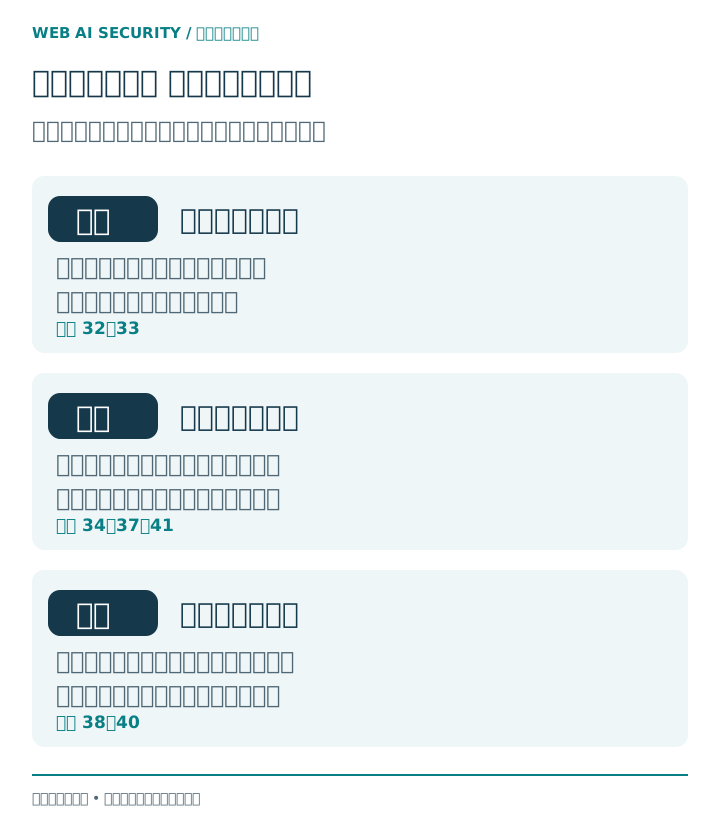
最初は「取る」の確認です。 重要データの保存先と、バックアップの対象・除外設定を照合します。最後に成功した日時と、どの時点のデータが残っているかも見てください。
MacでTime Machineを使っている場合は、「システム設定 → 一般 → Time Machine」で保存先や状態を確認できます。クラウド上だけにあるデータや、除外しているフォルダまで保存されると決めつけず、対象を照合しましょう。Apple・Time Machineの設定
次は「守る」の確認です。 保存先が違っていても、感染した端末や盗まれた管理者権限から削除できる場合があります。オフラインで切り離す運用、または削除・上書きを制限する保存機能と、その管理権限を確認します。
最後は「戻す」の確認です。 戻したい時点のデータを見つけ、必要な認証や鍵を使い、実際に復元できるかを試します。次の手順4で、架空ファイルを使った練習方法を紹介します。
新人社員「クラウドに同じファイルがあるので大丈夫ですよね?」
R.A.I「いつの状態へ戻せるか、完全削除できる人は誰かを確認しましょう。同期の有無だけでは分かりません。」
同期サービスにも、過去の状態へ戻す機能はあります。確認したいのは、その条件です。例えば、OneDrive全体の復元にはMicrosoft 365が必要で、過去30日間の操作が対象です。ごみ箱から完全に削除したファイル等には制約もあります。他のサービスについても、契約と公式の復元仕様を確認してください。Microsoft・OneDriveを復元する
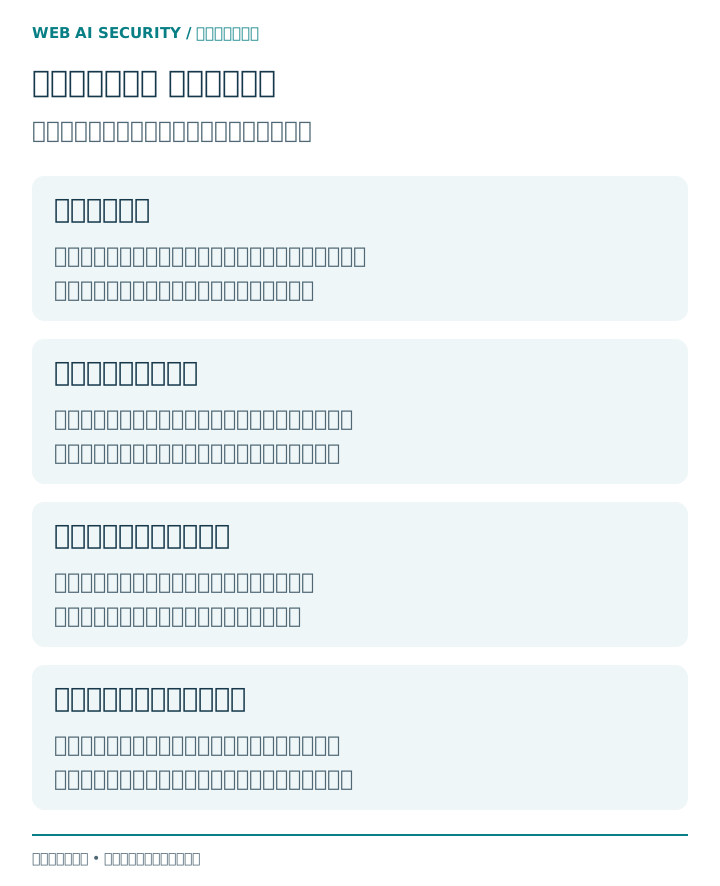
バックアップの「分離」には、保存装置や接続の分離だけでなく、管理権限の分離も含まれます。会社の構成に合う方法を管理者と決めてください。NCSC・バックアップを保護する原則
手順4 架空ファイルを復元し 内容と時間を確かめる
平時に、実業務と分けた検証用フォルダで練習します。本番のファイルを削除したり、感染が疑われる端末を使ったりする必要はありません。
- 架空データを用意します。 例えば、架空受注ID・商品名・数量・単価・金額を入れた10件の表を作ります。正解となる内容を別の安全な検証場所に残します。
- バックアップを取得します。 対象ファイルが含まれ、取得が成功したことを確かめます。
- 検証用ファイルだけを変更または削除します。 本番と分かれた領域で、戻す前の状態を作ります。
- 復元先を確かめてから戻します。 正常な環境で、目的の時点を選びます。元の場所へ復元する製品では、実業務を上書きしない検証領域を使ってください。
- 内容と操作を確認します。 10件の値が一致するか、文字化けがないか、仕事で使うアプリで開けるかを見ます。
- 各工程の時間と不明点を残します。 保存先の探索、認証、復元処理、内容確認を分けて記録します。
新人社員「ファイルが出てきたら、復元成功ですか?」
R.A.I「中身と件数を確かめ、使うアプリでも開いてください。そこまでの時間も残します。」
例えばTime Machineの項目復元では、復元するファイルを選んで操作すると、元の場所へ戻ります。使う製品の保存先と復元先を理解してから試しましょう。Apple・項目の復元手順
ファイル一つの復元時間から、会社全体の復旧時間は分かりません。まず試した範囲の結果を残し、業務システム全体の復旧確認は管理者と計画します。
自社検証:バックアップから業務に使える状態へ戻す
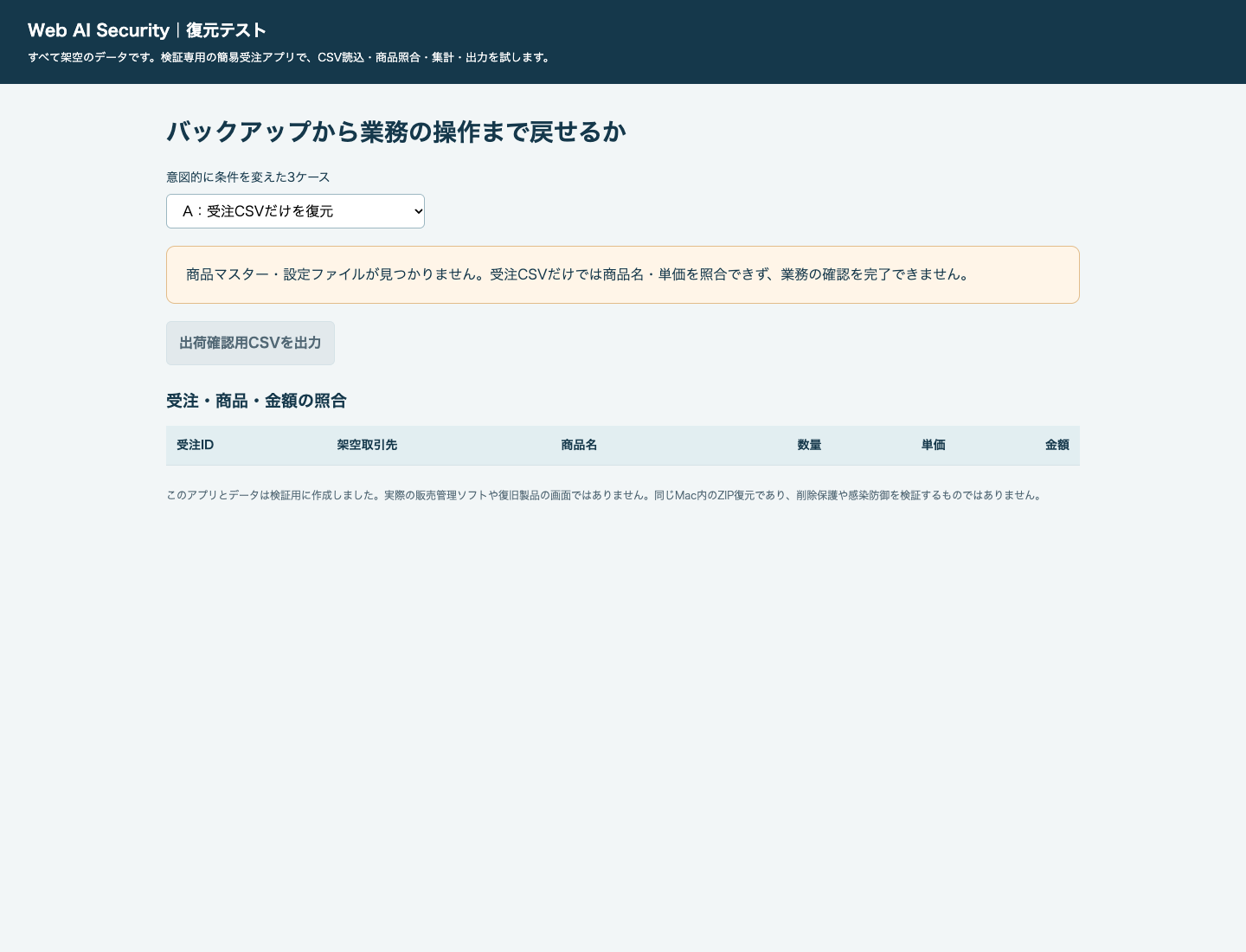
受注データが戻っても、商品マスターや設定が欠けていれば、業務の確認を完了できませんでした。 関連ファイルも戻すと、架空受注10件の一覧表示・税抜金額の集計・CSV出力まで確認できました。ただし、バックアップ後に追加した1件は、そのバックアップには含まれません。
この違いを確かめるため、レイズの検証環境で、意図的に条件を変えた3ケースを試しました。実施日は2026年10月18日です。データ作成・復元・内容照合はCodexがPythonとChromeの自動操作で実施しました。
何を、どこまで試したか
表は横にスクロールして確認できます。
| 条件 | 今回の内容 |
|---|---|
| データ | 完全に架空の受注10件、商品5種類。氏名・住所・実顧客の情報は使わない |
| 戻すファイル | 受注CSV、商品マスター、設定ファイルの3点。元データの合計861バイト |
| 保存方式 | 同じMac内に作ったZIP。受注CSVだけのZIPと、3点を含むZIPを用意 |
| 変更したもの | 専用の検証フォルダ内に新しく作った受注CSVだけ。バックアップ後に1件を追加し、その後、読めないテスト用文字列で上書き |
| 復元先 | 元とは別の、新しい検証用フォルダ。本番ファイルは上書きしない |
| 操作するアプリ | 今回作成したブラウザ上の簡易受注アプリ。実際の販売管理ソフトではない |
| 内容確認 | 元データとのファイル一致、件数、日本語、商品名、数量、単価、金額、出力したCSVの再読込 |
同じ装置内のZIPは、感染した端末から一緒に壊されるおそれがあります。今回は「戻して使う」練習であり、切り離し・削除保護・管理権限の分離を検証したものではありません。 これらは別に確認が必要です。NCSCのバックアップ保護の原則も、分離・破壊への耐性・過去世代の復元を別々の原則として整理しています。
結果:3ケースで、戻せる内容が変わった
表は横にスクロールして確認できます。
| 試したケース | ファイル・内容の結果 | 業務の操作まで確認できたか |
|---|---|---|
| A 受注CSVだけを復元 | 元の10件は一致。商品マスターと設定ファイルがない | 商品名・単価を照合できず、アプリは出力を停止 |
| B 関連3ファイルを復元 | 3ファイルとも元と一致。10件・税抜合計16,310円 | 一覧表示・集計・CSV出力と、出力内容の再照合まで成功 |
| C 追加受注が入る前の世代を復元 | バックアップ時点の10件は正常。後から追加したTEST-011はない | 10件分は操作できる。最新の11件には戻らない |
A:受注CSVだけを戻した画面。 商品マスター・設定ファイルが見つからず、出力ボタンは無効になりました。これは、必要なファイルをあえて省いて作った確認ケースです。
B:関連3ファイルを戻した画面。 10件の取引先名・商品・数量・単価・金額を元の値と照合しました。出力したCSVは別のCSV読込処理でも開き直し、10件・合計16,310円と日本語の値が一致しました。
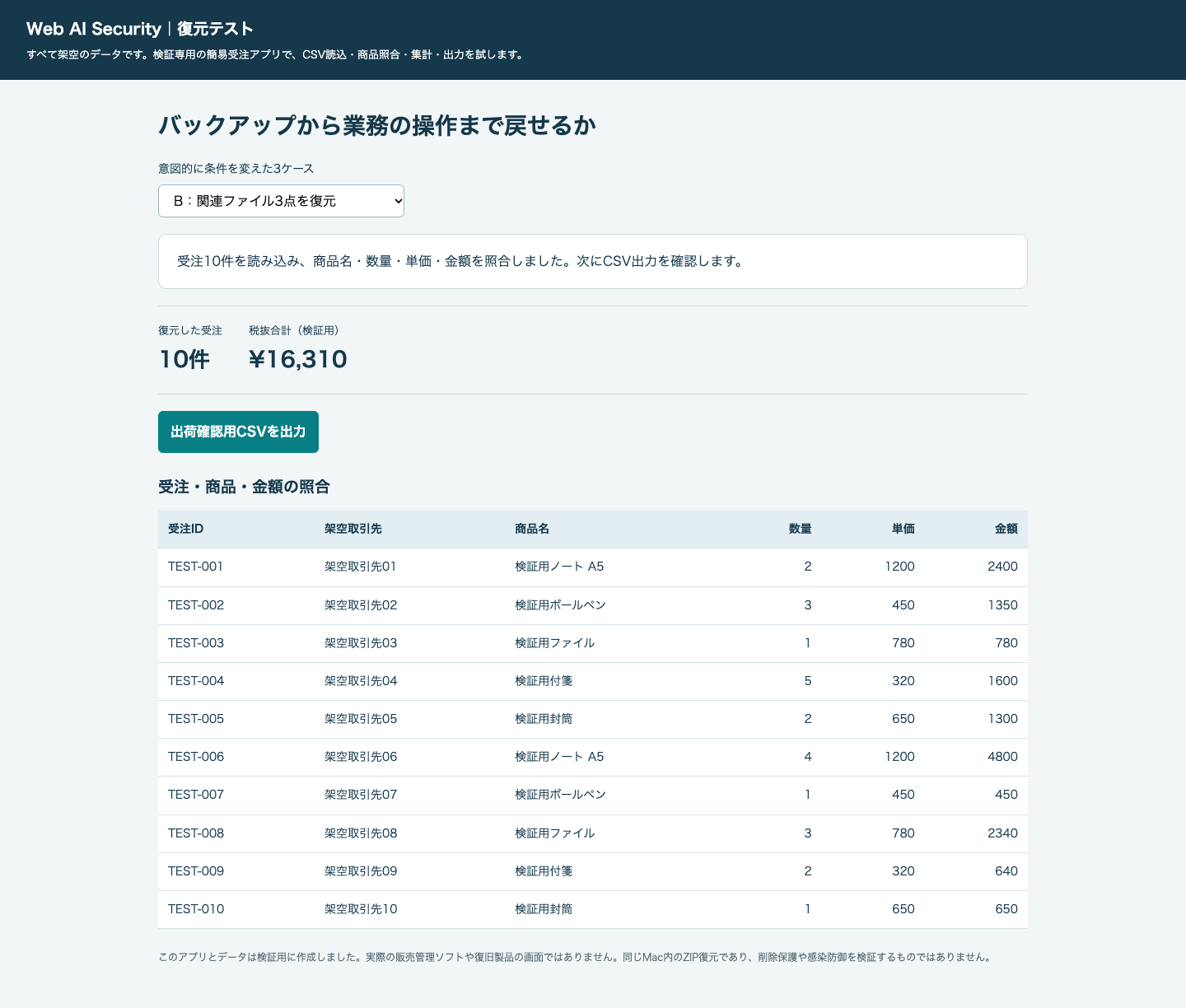
各ファイルは、内容から計算する照合値(SHA-256)も元データと一致しました。これに加えて、アプリで使えることと、出力した結果が正しいことを確かめました。画面は全て今回の検証用アプリを実際に操作して取得したもので、復旧製品の画面ではありません。画像を押すと元の大きさで確認できます。
C:古い世代を戻した画面。 バックアップ後に受注を1件追加し、最新は11件・税抜合計17,870円にしました。同じバックアップを別フォルダへ戻すと、10件・16,310円は正常に使えましたが、追加分の1件・1,560円は含まれませんでした。
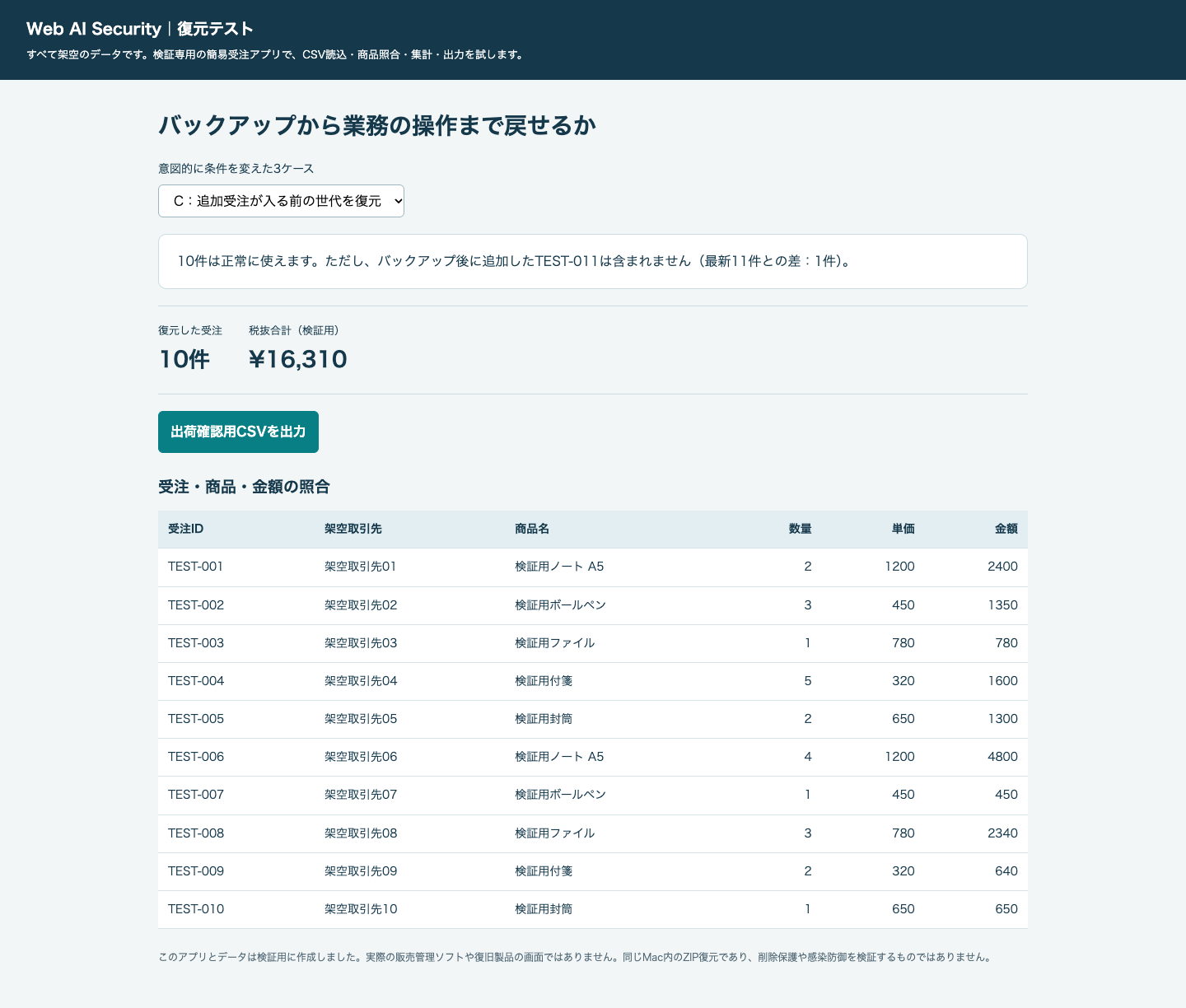
この例では、追加分をバックアップへ取り込んでいないため、戻りませんでした。自社では「どの時点まで戻せればよいか」と「バックアップ後の注文等を何から補えるか」を、業務担当者と決めてください。
新人社員「10件が全部戻ったなら、仕事を再開していいですか?」
R.A.I「必要な操作と、最新の変更がどこまで戻ったかを確認してください。感染が疑われた環境への再接続は、原因や影響範囲を確認した管理者の判断が必要です。」
復元処理と、内容確認の時間を分けて残した
下表はBの1回分です。小さなローカルファイルを自動処理した記録であり、製品間の比較や全社の復旧時間には使えません。
表は横にスクロールして確認できます。
| 工程 | 測定値・条件 |
|---|---|
| 既知の保存先のZIPを選ぶ | 約0.04ミリ秒。あらかじめ分かっている保存先の存在確認のみ。人が探す時間は含まない |
| ZIPの照合値を確認 | 約0.06ミリ秒 |
| ZIPの検査・3ファイルの復元 | 約1.25ミリ秒 |
| 元ファイルとの一致・CSV件数の機械確認 | 約0.41ミリ秒 |
| アプリの読込・内容照合・CSV出力 | 約294.84ミリ秒。Chrome起動後の画面読込開始から、出力内容の照合完了まで |
| 保存先の認証・復号鍵の準備 | このZIPでは認証・復号が不要。これらの所要時間は測定していない |
ブラウザの起動、実験準備、画面撮影、担当者による判断や承認は、この時間に含めていません。別々に測定した工程のため、足し合わせて「業務再開までの時間」とは扱いません。今回は業務上の復旧目標も設定していません。
自社のチェックでは、どこへ結果を記入するか
- 32:対象の漏れ。 受注一覧だけでなく、商品マスター・設定・必要な帳票等を保存元一覧へ加え、対象設定と照合する。
- 36:戻る時点。 バックアップを取った後の変更を、どこまで失ってよいか確認する。
- 38・39:戻す操作と内容。 正常な検証環境へ戻し、件数や値、業務で使う操作、出力結果を確認する。
- 40:所要時間。 探索・認証・復元・内容確認を別に記録し、実業務の目標と比べる。
今回の手順は、無料PDFの11ページ「復元テスト記録」に沿って残せます。PDFは自社で記入する空欄のまま用意しています。
Time Machineやクラウドバックアップの製品操作、実際のExcel・販売管理ソフト、本番システム全体、別装置や別アカウント、担当者不在時の認証、削除保護、実際の感染・窃取の有無は今回試していません。実際のランサムウェアを動かしたり、本番データを壊したりせず、架空データで確認できる範囲を記録した実験です。
未対応・不明の項目に、担当者と期限を付ける
チェックして終わりにせず、残った項目を作業へつなげます。「セキュリティを確認してください」だけでは、相手も調べる範囲を決められません。対象と、必要な回答を指定して依頼しましょう。
表は横にスクロールして確認できます。
| 項目 | 現状の記入例 | 依頼する内容 | 担当・期限 | 完了時に残すもの |
|---|---|---|---|---|
| 26 | VPNの更新状態が不明 | 型番、現在の版、メーカーの修正情報との照合結果を確認してください | 記入 | 適用または暫定措置の記録 |
| 34 | 外付け媒体が接続されたまま | 切り離す運用、または保存先の削除保護を確認してください | 記入 | 保存方式・保護設定と担当 |
| 38 | 復元したことがない | 架空ファイルで復元し、手順と結果を残してください | 記入 | 復元テスト記録 |
上の表は架空の記入例です。取引先や顧客の情報、認証情報をそのまま書かず、必要な範囲に絞ってください。
新人社員「不明がたくさんあります。チェックしない方がいいですか?」
R.A.I「不明が分かれば、依頼を作れます。対象と必要な回答、担当者を書きましょう。」
優先する作業は、重要データの所在、外部公開の範囲、サポート切れ、バックアップの欠落等を踏まえ、責任者と管理者が決めます。依頼しただけでは確認済みにせず、回答や変更後の状態を確認して更新します。
よくある疑問
無料の対策だけで足りますか
まず、既に使っている更新機能、認証、バックアップを確認してください。追加製品を買う前に、使える機能が動いているかを確かめる価値があります。必要な保護・監視・復旧体制が足りなければ、追加費用や保守会社への委託も検討します。
Macなら対策は不要ですか
Macでも、更新、アカウント、共有先、バックアップと復元を確認します。Windows固有のフォルダーアクセスの制御を、そのままMacへ設定することはできません。OSに合う機能と会社の運用を確認してください。
クラウドへ保存していれば大丈夫ですか
保存していることに加え、過去の状態へ戻せる期間、完全削除の扱い、管理権限を確認します。クラウド事業者と利用者で担当する範囲も異なります。契約しているサービスの仕様で判断しましょう。IPA・クラウド安全利用
50項目が確認済みなら 安全と言えますか
この表が示すのは、記録した対象と時点の確認結果です。新しい端末を入れた、サービスや担当者が変わったときは見直します。普段の更新や通知確認も続けてください。
ファイルが開かなくなったら すぐ復元すればいいですか
先に責任者へ連絡し、管理者と拡大防止・原因と影響範囲の確認を進めます。感染が疑われる機器へバックアップを接続せず、どこへ復元するか、いつ再接続してよいかを専門担当と決めます。個人データの被害が疑われる場合は、報告・通知の要否も責任者が判断します。JPCERT/CCの対応FAQ、個人情報保護委員会の案内
書き込み式のチェックリストを 無料PDFで使う
この記事の50項目を、社内の点検に使うPDFへまとめました。印刷して、対象範囲、状態、根拠、担当、期限を書き込めます。
- 8分野50項目の確認表。
- 復元するデータと作業時間を残すテスト記録票。
- 未対応・不明な項目を渡す改善依頼票。
- 事故時の連絡先と、次回確認日の記入欄。
ランサムウェア対策50項目のチェックリストを無料でダウンロード
A4縦・13ページ。PDFにも、この記事と同じ項目番号を付けています。まず一つの部署や対象業務から確認し、残った作業へ担当と期限を付けてください。
参考資料と出典
確認日:2026年10月16日。バックアップ検証とNCSCの保護原則の再確認:2026年10月18日。50項目の分け方と記入欄は、以下の一次資料を参考にレイズが編集しています。
- 警察庁 ランサムウェア被害防止対策:入口、対策、BCP、ログ、相談。
- IPA 中小企業の情報セキュリティ対策ガイドライン 第4.0版:資産、役割、基本対策、権限、バックアップ、運用。
- NCSC Mitigating malware and ransomware attacks:多層の対策、端末、外部接続、復旧計画。
- NCSC ランサムウェアに耐えるオンプレミスバックアップの原則:分離、権限、削除保護、鍵、通知。
- NCSC ランサムウェアに耐えるクラウドバックアップの原則:クラウドの保護条件、保持、管理権限。
- Microsoft Windowsセキュリティのウイルスと脅威の防止:保護の稼働状態、更新、履歴。
- Microsoft Controlled folder access overview:対応条件、監査とブロックの違い、業務影響。
- Microsoft インターネットからのマクロのブロック:マクロの危険と例外の管理。
- Google Workspace 2段階認証プロセスを導入する:登録、適用、回復方法の準備。
- Microsoft Windowsの更新プログラムのインストール:更新画面と再起動。
- Apple Time MachineでMacをバックアップする:保存先と設定の例。
- Apple Time Machineでバックアップした項目を復元する:ファイルの復元、元の場所への復元条件。
- Microsoft OneDriveを復元する:30日・契約・完全削除の条件。
- IPA クラウドサービス安全利用の手引き 説明資料:責任範囲、設定、データの保護。
- 警視庁 ランサムウェアの脅威と対策 対策編:更新、認証、アクセス制御、利用者の注意。
- IPA 中小企業のためのセキュリティインシデント対応の手引き:連絡、隔離、証拠保全、復旧。
- JPCERT/CC 侵入型ランサムウェア攻撃を受けたら読むFAQ:侵害範囲、復旧、再発防止、情報窃取。
- 個人情報保護委員会 漏えい等の対応:個人データの報告・通知判断への入口。
自社サイトの公開設定も 無料で確認する
社内の端末やバックアップと併せて、自社サイトの公開設定も確認しておきましょう。
Web AI Securityは、自社サイトのURLから公開Web情報を確認する無料のセキュリティチェックです。 通信の暗号化、ブラウザの保護設定、フォームの送信先等を確認し、改善点を説明します。
新人社員「この50項目は、URLを入れれば全部検査できますか?」
R.A.I「URL検査は公開Web情報を確認します。社内端末やバックアップは、この記事の手順で別に確かめます。」
平時の点検や、公開Web設定の見直しにご利用ください。現在進行中の侵害が疑われる場合は、無料検査を待たず、社内責任者・保守会社へ連絡します。
同じサイトの公開最大10ページ・全40項目を確認し、AIが結果を説明します。所要時間の目安は約3分。結果を確認した後、会社名・メールアドレスを入力すると、診断結果のPDFと改善チェックシートを取得できます。社内端末、VPN内部、バックアップの状態、ランサムウェア感染の有無は、このURL検査の判定対象に含みません。