
顧客情報が漏れたかもしれないときは?8つの兆候と初動対応
まず行う3つのこと
- 社内の責任者・システム管理者へ、対象と症状を伝える。
- システム管理者が、問題のある公開・共有・接続を制限する。
- 発見日時と対象を記録し、メール・通知・操作履歴を保存する。
記録を全て集めるまで公開停止を待つ必要はありません。担当を分け、拡大防止と記録保存を並行して進めます。
「御社に伝えた注文内容が書かれた、怪しいメールが届きました」
お客様から、こんな連絡を受けたらどうしますか。会社のサイトはいつもどおり表示され、社内のパソコンにも目立った異常はありません。それでも、顧客情報が漏れたのではないかと不安になるはずです。
最初にすることは、見つけた事実を責任者へ知らせ、今も情報が外へ出る状態ならシステム管理者と止めることです。同時に、発見日時・対象・画面や通知の記録を残します。原因を突き止めてから報告しようとすると、その間に被害が広がったり、調査に必要な記録が失われたりします。
この記事では、この架空のケースを例に、確認する場所と初動の6ステップを紹介します。後半には、社内でそのまま使える24項目のチェックリストと第一報のひな形も用意しました。
新人社員「まだ漏れたと決まっていません。報告していいですか?」
R.A.I「疑いの段階で知らせてください。『確認できたこと』と『まだ分からないこと』を分けて伝えると、責任者やシステム管理者が、何から調べるか判断できます。」
新人社員とR.A.Iは、確認のポイントを案内する架空のキャラクターです。
この記事でいう責任者は、対応方針や顧客・取引先への連絡を判断する人です。社長や部門責任者などが担当します。システム管理者は、アカウント・共有設定・サイト・端末を操作する人です。社内担当者や保守会社などが担当します。小さな会社では同じ人が兼任しても構いません。
初動の考え方は、IPAの「セキュリティインシデント対応の手引き」3ページも参考にしてください。
顧客情報の漏洩が疑われる8つの兆候と確認先
情報漏洩のきっかけは、不正アクセスだけではありません。添付ファイルの誤送信や、クラウドの共有設定の間違いも確認対象です。自分が見つけた状況に近い行から、確認先を探してください。
表は横にスクロールして確認できます。
| 見つけた兆候・起きたこと | 最初に確認する場所 | 確認する内容 |
|---|---|---|
| 顧客から、注文内容や住所等を含む不審メールの連絡が来た | 元メールと、自社が保有する情報 | 受信時刻、差出人、記載内容。自社情報との一致だけで流出元を決めない |
| 顧客一覧のリンクが、想定外の相手にも開ける | ファイルの共有設定 | 一般的アクセス、個別の共有相手、親フォルダ・グループの権限 |
| 覚えのないログイン成功や認証通知がある | 正規のアカウント管理画面 | 時刻、端末、その時間の本人の操作。場所表示だけで不正と断定しない |
| 身に覚えのない自動転送設定や、送信済みメールがある | 転送・フィルタ設定、送信済み、連携アプリ | 転送先、変更の記録、不審な送信の範囲 |
| 業務外の大量ダウンロード・CSV出力がある | クラウドや顧客管理システムの操作履歴 | 実行者、時刻、対象。定期処理や正規の業務かを照合 |
| 顧客情報を添付して誤送信した | 送信済みメール | 宛先、送信時刻、添付の内容、相手側の取扱い |
| 不審な管理者追加・感染警告・身代金要求がある | 管理操作の記録、正規の警告画面 | 対象アカウント・端末、変更内容、現在の業務影響 |
| 利用サービスから漏洩の可能性を通知された | 公式の案内と契約先の管理画面 | 自社の契約が対象か、対象期間、情報の種類 |
不審なメール転送、送信済みフォルダの見覚えのないメール、認証設定の変更は、メールアカウントの侵害を調べる手がかりです。通知内のリンクをすぐ押さず、ブックマークなどから正規の管理画面を開いて確かめましょう。Microsoft 365の侵害対応、Googleアカウントの保護
「迷惑メールが増えた」「パソコンが遅い」といった変化だけでは、顧客情報の漏洩は判断できません。気づいた時刻と状況を記録し、通知や操作履歴と照合してください。
顧客情報の漏洩が疑われたときの初動6ステップ
以下の6項目で、発見直後の対応を整理します。ステップ1で責任者へ知らせたら、拡大防止、記録保存、報告・通知の要否の検討を並行して進めます。
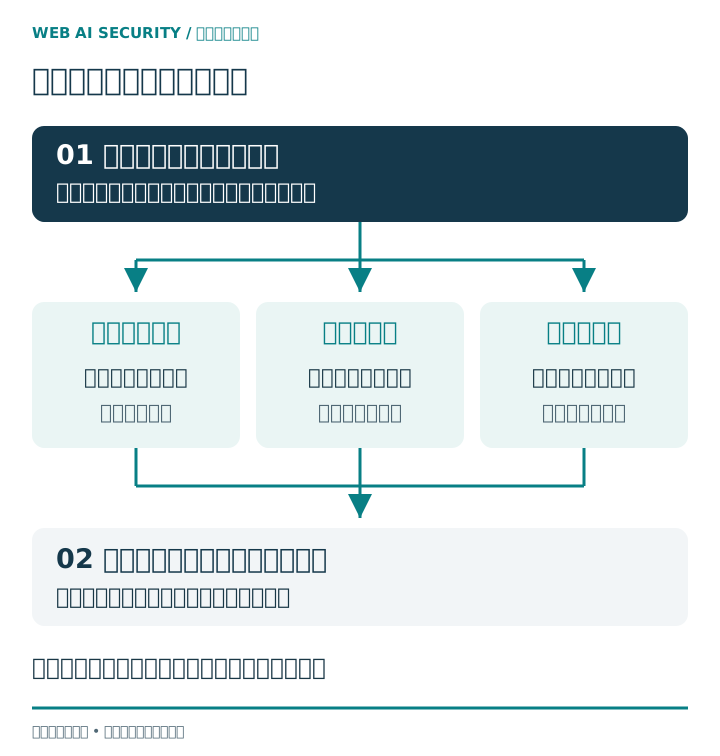
ステップ1 分かっている事実を責任者へ知らせ、発見日時を記録する
まず、メモに「いつ気づいたか」「何が起きたか」「どのサービス・ファイル・端末か」を書きます。発見日時と、問題が始まった日時は別です。始まった時刻が分からなければ「不明」と残してください。
例えば、次の一報で構いません。
本日10時15分、お客様から「注文内容が書かれた不審メールが届いた」と連絡がありました。自社から漏れたかは未確認です。対象の注文情報の保管先と、関係するアカウントの履歴確認をお願いします。
これは記入例です。原因や被害人数が分からなくても、対象と未確認事項が伝われば、管理者は調べる場所を絞れます。
侵害が疑われるメールアカウントで連絡を続けることは避け、電話など別の連絡手段を選びます。責任者は、システムへの対応、記録の保存、顧客への連絡を、それぞれ誰が担当するか決めてください。担当者が少ない会社では兼任でも構いませんが、誰が判断するかは明確にします。
ステップ2 今も情報が外へ出る経路をシステム管理者が止める
顧客一覧が外部から開けるなら、その共有を止めます。アカウントが不正に使われている疑いがあれば、システム管理者がアクセスを制限します。状況によって、止める対象が変わります。
表は横にスクロールして確認できます。
| 状況 | システム管理者と進める対応 | 併せて残す記録 |
|---|---|---|
| クラウドの誤共有 | 対象の共有範囲を制限し、不要なアクセス権を外す | 変更前後の権限と変更時刻 |
| Web上の誤公開 | 対象ファイルへのアクセスを制限し、関連URLや配信キャッシュも確認する | 対象URL、実施内容、停止を確認した時刻 |
| アカウント乗っ取りの疑い | アカウント制限、ログイン中の接続の無効化、認証・転送・連携権限の確認 | 不審な設定、操作した担当者と時刻 |
| 感染が疑われる端末 | 社内手順に沿ってネットワークから切り離し、システム管理者へ引き継ぐ | 端末名、表示された症状、切り離した時刻 |
| メール誤送信 | 責任者が誤送信先へ連絡し、取扱いと回収・削除の確認を進める | 元メール、先方への連絡内容と回答 |
Google Workspaceでは、不正使用が疑われるユーザーの一時停止などを管理者向けに案内しています。具体的な操作は、利用しているサービスの正規手順に従ってください。Google Workspaceのアカウント保護
新人社員「怪しいファイルを消して、パソコンを初期化すればいいですか?」
R.A.I「まず、システム管理者と情報が外へ出る経路を止めます。ファイルや記録を消すと、何が起きたか調べにくくなります。」
不用意な再起動、初期化、ログ削除は避けます。電源の扱いやサービス全体の停止は、進行中の被害と証拠保全を考慮してシステム管理者・専門担当者が判断してください。IPA「従業員の初動対応の規定」
ステップ3 顧客情報の保存場所と、設定・操作履歴を確認する
ここで確認したいのは、顧客情報がどこにあるかです。会社のWebサイトだけでなく、問い合わせフォーム、通知メール、クラウドで共有している顧客一覧、顧客管理システム、担当者の端末も調べる候補になります。
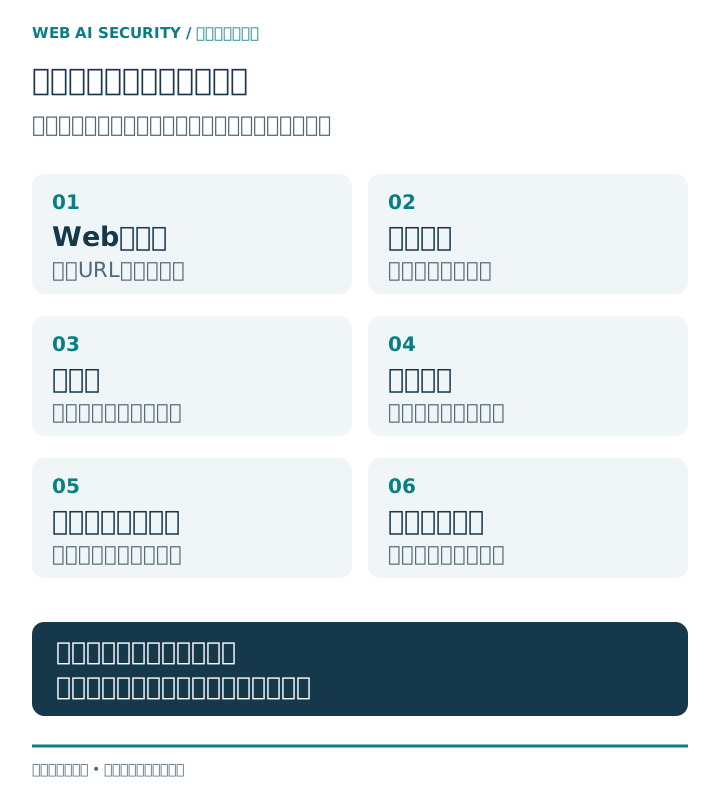
新人社員「会社のサイトは普通に開きます。それでも調べますか?」
R.A.I「はい。顧客情報がメールやクラウドにもあれば、その保存先の権限や操作履歴を確認します。」
Google Driveで顧客一覧を管理している場合は、対象ファイルの「共有」を開きます。「一般的なアクセス」と、個別にアクセス権を持つユーザーを確認してください。親フォルダやグループ経由の権限もシステム管理者に確認します。「制限付き」に変えた後も、個別の共有相手が残っていないかを見ることが大切です。Google Driveの共有設定
操作履歴を調べる担当者は、管理コンソールの「レポート → 監査と調査 → ドライブのログイベント」を開き、対象期間やファイルで絞ります。この機能の利用可否は、契約しているエディションと管理者権限によります。Google Workspaceのログ確認手順
メールが関係する場合は、最近のログインに加え、転送・フィルタ、送信済み、登録された認証方法、連携アプリを確認します。
新人社員「パスワードを変えたので、もう終わりですか?」
R.A.I「ログイン中の接続や転送設定、連携アプリもシステム管理者に確認してもらってください。ほかのアクセス経路が残っていないか確かめます。」
Microsoftの侵害対応でも、セッションの無効化、認証方法、アプリ権限、メール転送などを確認対象としています。Microsoft 365の侵害対応
フォームや顧客管理システムが関係する場合は、回答・顧客情報の保存先、管理ユーザー、CSV出力、外部サービスへの連携を確認します。自分に管理権限がなければ、「この期間、このファイル・アカウントに関する記録を残してほしい」と提供会社や保守担当者へ依頼してください。
ステップ4 記録を保存し、事実と推測を分ける
集める対象は、元メール、サービスからの通知、共有設定の画面、管理画面から取得できる操作履歴です。記録には、誰が、いつ、どの画面・期間から取得したかも添えます。時刻が日本時間か、別のタイムゾーンかも確認してください。
保存先は、関係者だけが開ける場所にします。共有メモへ顧客一覧を丸ごと貼り付ける必要はありません。原本の保管先を記載し、打ち合わせ用の資料には必要な情報だけを載せます。
次のように分けると、思い込みが報告へ混ざりません。
表は横にスクロールして確認できます。
| 確認した事実の例 | 根拠 | まだ分からないこと |
|---|---|---|
| 顧客一覧が、リンクを知る人に公開されていた | 変更前の共有設定の画面 | いつからその状態だったか |
| システム管理者が共有範囲を制限した | 変更記録と実施時刻 | 変更前に誰が閲覧・取得したか |
| 権限のない状態で新しく開くと拒否された | 再確認した条件と画面 | 既に取得されたコピーの有無 |
上の表は記入例です。「危険そう」「たぶん大丈夫」といった感想は、確認した事実とは別の欄に置きましょう。
スクリーンショットに加え、システム管理者が取得できる元の記録も残します。顧客データや生のログを、会社が利用を認めていないAIチャットや公開の解析サイトへ貼り付けないでください。
ステップ5 漏れたおそれのある情報・人数・期間を整理する
次に、対象となる情報と範囲を整理します。氏名・連絡先・住所・注文内容・決済関連・認証情報など、何が含まれるのかを書き出してください。病歴などの情報がある場合も責任者へ伝えます。
「一覧に100行ある」と「100人分ある」は同じではありません。同じ人の注文が複数行になっている場合もあるため、レコード数と人数を分け、人数が分からなければ未確認と記します。
時刻も、「最後に適切な設定を確認した時刻」「問題の発生時刻」「発見」「制限」「再確認」を分けます。設定変更の記録がない場合は、分かっている期間と、その根拠を残します。
新人社員「アクセス履歴がありません。誰も見ていませんよね?」
R.A.I「履歴に何が残るか、いつから残っているかを確かめましょう。記録がないだけでは、見られていないとは言い切れません。」
Google Driveでも、すべての操作がログに残るわけではなく、記録が表示されるまでの時間にも違いがあります。検索対象の期間や記録範囲を確認してから結果を読み取ります。Google Workspaceのログ仕様
共有停止後に新しいアクセスを拒否できても、停止前に取得された情報の扱いは別に調べます。個人情報保護委員会も、アクセスログ等を確認できない場合には、漏洩またはそのおそれに該当し得ると説明しています。個人情報保護委員会のFAQ
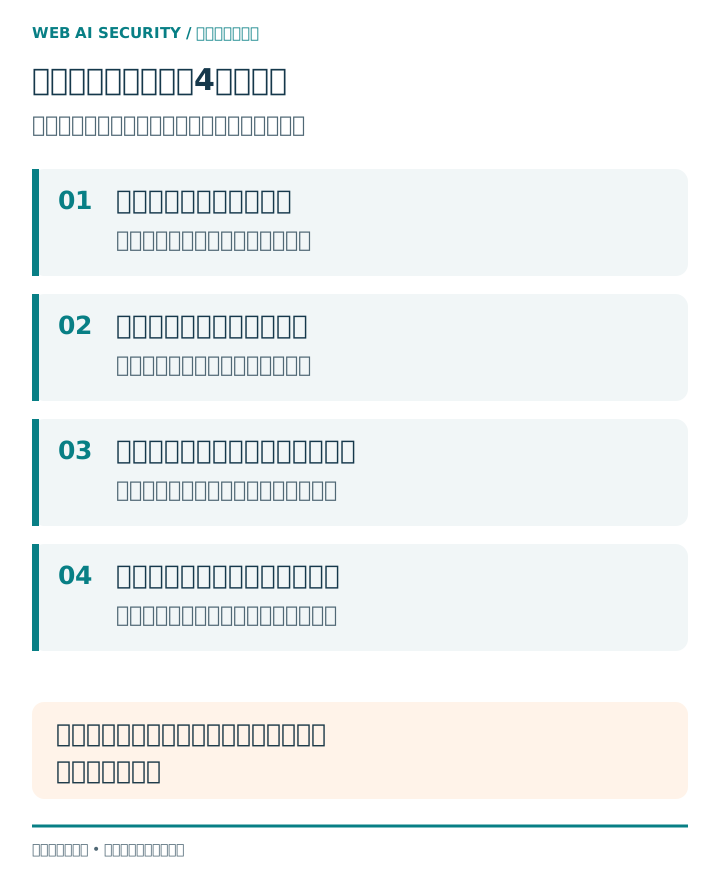
ステップ6 調査の途中でも状況を共有し、必要な相談を進める
調査の途中でも、責任者へ状況を報告してください。「確認済みの事実」「実施した拡大防止」「未確認事項」「必要な支援」をまとめます。
例えば、「外部共有を止め、新規アクセスの拒否は確認済み。公開されていた期間と閲覧者は調査中。システム管理者に対象期間のログ保全を依頼した」という形です。停止できた部分と、調査が残る部分が伝わります。
社内で判断できない場合は、保守会社・サービス提供会社や、インシデント対応を扱う専門窓口へ相談します。JPCERT/CCでは初動対応や対応方針等の相談を受け付けています。依頼内容によっては、セキュリティベンダーへの相談が必要です。JPCERT/CC「インシデント相談・情報提供」
法令・契約上の報告や、顧客本人への通知の判断も、初期段階から責任者が進めます。報告や通知が必要になる条件は、後半の「個人情報保護委員会への報告・本人への通知はいつ必要か」で説明します。
Google Driveで確認:共有を止めても保存済みコピーは残る
今回の検証では、共有停止後の新しいアクセスは止まりました。しかし、停止前に保存したコピーは、その後も読めました。
2026年10月18日、レイズが管理する個人Googleアカウントと、完全に架空の顧客10件を記載したCSV1件で確認しました。実在する顧客の情報は使っていません。Googleにログインしていない新しいブラウザで、共有開始前・共有中・停止後を比較しました。
表は横にスクロールして確認できます。
| 確認した状態 | 実際に確認できたこと |
|---|---|
| 共有前・制限付き | 未ログインではログイン画面へ移り、一覧は表示されなかった |
| リンク共有中 | 未ログインでも一覧10件を閲覧でき、CSVをダウンロードできた。取得したファイルは元ファイルと完全に一致した |
| 制限付きへ戻した後 | 新しい未ログイン状態では、一覧を表示できず、同じダウンロード用URLからもCSVを取得できなかった |
| 停止前に保存したコピー | 停止後もパソコン内のファイルから10件すべてを読み取れた |
「今は開けない」と「過去のコピーが消えた」は別だった
共有を止めた後は、同じダウンロード用URLにアクセスしても、CSVではなくログイン画面が返されました。一方、停止前にパソコンへ保存したCSVの内容は変わっていませんでした。
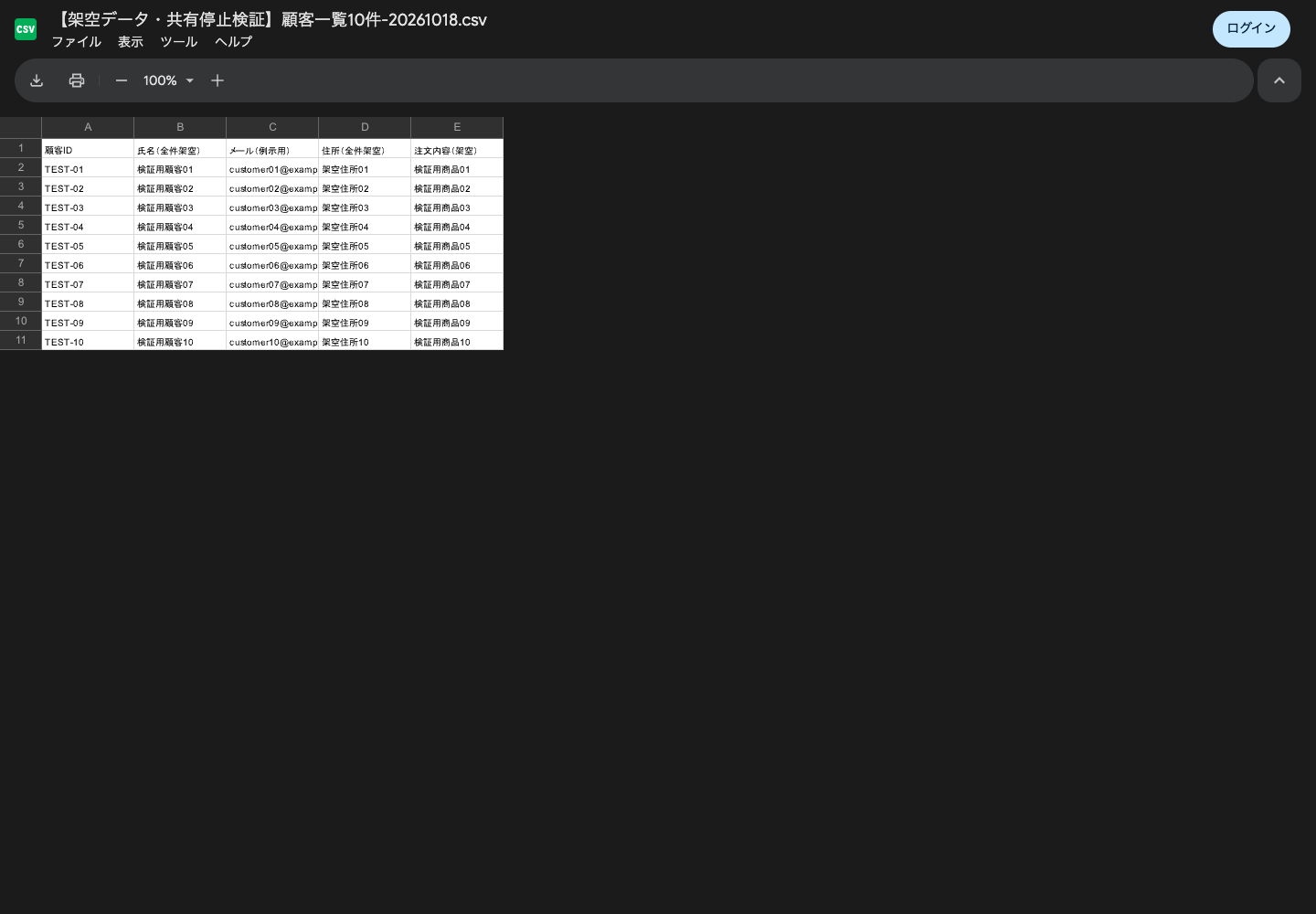
一覧部分を拡大して表示しています。画像を押すと、右上のログインボタンを含む元の画面を確認できます。
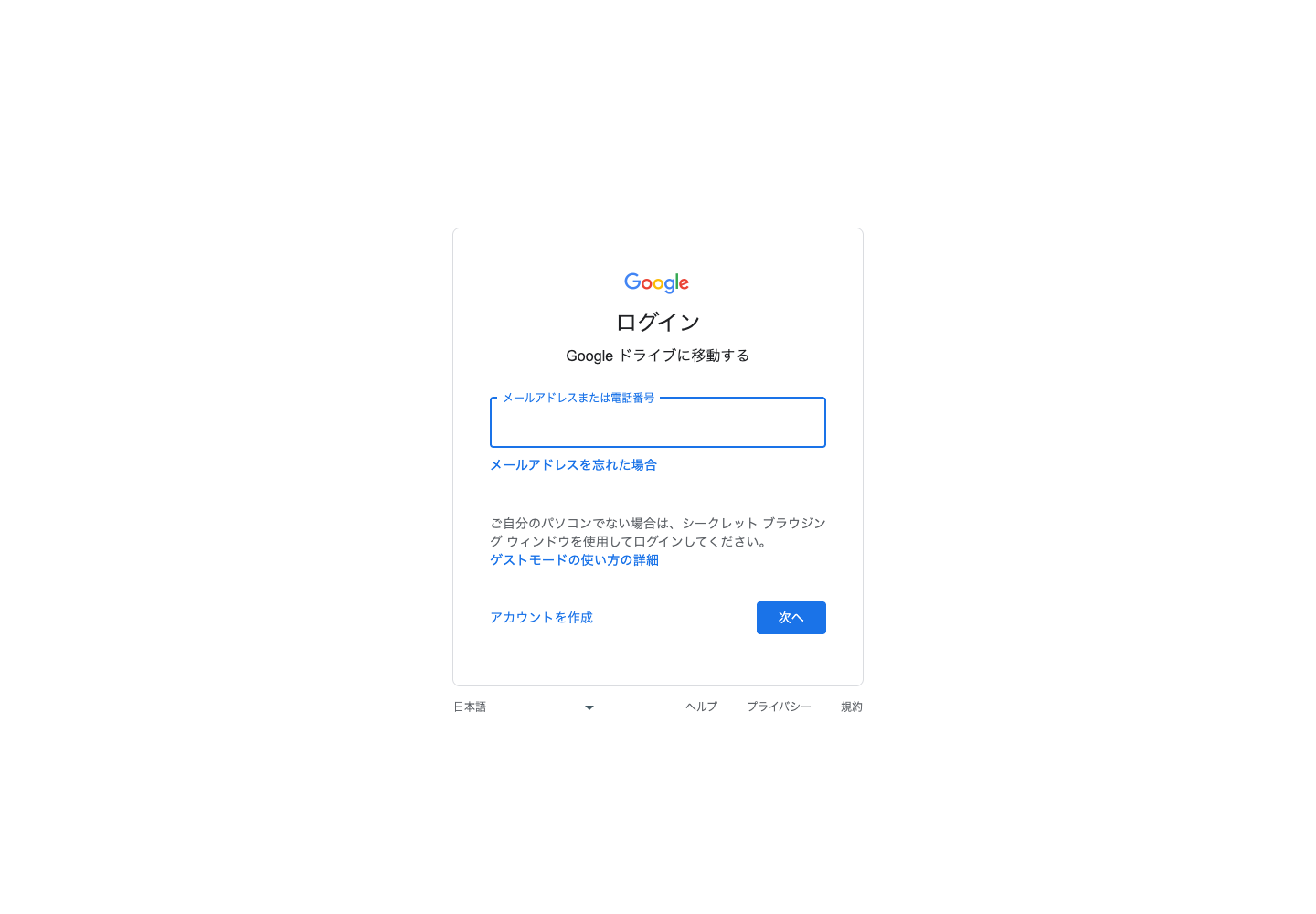
共有停止後のログイン画面です。画像を押すと元の画面を確認できます。
新人社員「今はリンクが開けません。これで対応完了ですか?」
R.A.I「新しいアクセスが止まったことは確認できました。停止前に誰が閲覧・取得したか、保存されたコピーがどう扱われているかは、別に調べます。」
この実測は、個人GoogleアカウントのCSV1件、1回の共有開始・停止です。別アカウントへの個別共有、親フォルダ・グループ経由の権限、開いたままのタブ、Google Workspaceの監査ログは検証していません。「停止前に第三者が見ていなかった」「コピーを全て回収できた」という結論にはつながりません。
検証条件と詳しい方法
- 実施者:株式会社レイズ。大塚が所有者として共有設定を変更し、Codexによるブラウザ自動操作とHTTPリクエストで表示・取得を確認しました。
- 対象:個人Googleアカウントのマイドライブ上のCSV1件。氏名は「検証用顧客01」など、メールは例示用のexample.comです。
- 閲覧条件:毎回、所有者のログイン情報を持たない新規Chromeを使いました。開いたままのタブでの確認ではありません。
- 観測時刻(日本時間):共有前16:17、共有中16:43、停止後16:56。設定を保存した瞬間や反映にかかった時間は測っていません。
- 取得方法:Cookieや認証ヘッダーを指定しないHTTPリクエストでCSVを取得。943バイトで、元ファイルとバイト単位で完全に一致しました。
- 停止後の応答:同じ取得URLはHTTP 200を返しましたが、中身はCSVではなくログイン用HTMLでした。応答番号だけでファイルを取得できたと判断しないため、内容も照合しました。
- 保存コピー:停止後にDriveへ再取得せず、ローカルCSVを読み取り、10件と元ファイルとの一致を確認しました。この読取処理はネットワークを使いません。Mac全体をオフラインにした試験ではありません。
- 未確認の操作:ダウンロードボタンからの取得は、今回の自動操作では成功を確認できませんでした。そのため、結果には含めていません。
検証用URLとアカウント識別情報は公開していません。結果を示す画像は、実際に取得した画面です。
社内で使える24項目の初動チェックリスト
以下は、対応の抜けと担当者を確認するための24項目です。記入には、下のExcelまたは印刷用PDFをお使いください。「実施済み・未実施・該当なし」を選び、確認結果と次に対応する担当者を書きます。確認した結果が不明なら、そのまま「不明」と残してください。
全てにチェックが付いても、漏洩がなかったことを証明するものではありません。
メール登録なしでダウンロードできます。
Excelには実施状況の選択欄、確認結果・担当者・次の期限の記入欄があります。PDFは、確認表と社内第一報を印刷して書き込む形式です。記入済みファイルは関係者だけが開ける場所に保存してください。
| No. | 確認すること | 状態・確認結果・次の担当 |
|---|---|---|
| 01 | 発見日時と発見者を記録した | |
| 02 | 発見のきっかけと対象サービス・ファイル・端末を記録した | |
| 03 | 責任者へ連絡し、相手と時刻を記録した | |
| 04 | 技術対応・記録・対外連絡の担当を決めた | |
| 05 | 現在も外部に公開・共有されているか確認した | |
| 06 | 進行中の不正操作・感染等の疑いをシステム管理者に伝えた | |
| 07 | 対象となる顧客情報の保管先を洗い出した | |
| 08 | 一般的アクセス・個別共有・親フォルダ等の権限を確認した | |
| 09 | ログインや認証方法に不審な変更がないか確認した | |
| 10 | 転送・フィルタ・連携アプリを確認した | |
| 11 | 閲覧・出力・送信の履歴を確認した | |
| 12 | ログの対象期間・記録範囲・反映遅延を確認した | |
| 13 | 対象情報の種類を整理した | |
| 14 | 対象人数とレコード数を分けた | |
| 15 | 発生・発見・制限・再確認の時刻を分けた | |
| 16 | 原本メール・通知・ログ等を、関係者だけが開ける場所に保存した | |
| 17 | 誰が・いつ・何を変更したか記録した | |
| 18 | 公開制限・アカウント制限・端末隔離等の結果を確認した | |
| 19 | システム管理者が、権限のない状態から新しく開くとアクセスを拒否されるか確認した | |
| 20 | 停止前の閲覧・取得の有無を別に調べた | |
| 21 | 二次被害や業務への影響を整理した | |
| 22 | 法令・契約・業種上の報告要否を責任者に確認した | |
| 23 | 第一報に未確認事項と必要な支援を含めた | |
| 24 | 次回の状況更新時刻と、残作業の担当を決めた |
確認表そのものにも、関係者以外に見せられない情報が含まれます。記入済みの表の保存先と共有相手も、責任者と決めてください。
個人情報保護委員会への報告・本人への通知はいつ必要か
社内への報告は、疑いに気づいた段階で行います。続いて責任者が、個人情報保護委員会等への報告、影響を受ける本人への通知、契約先への連絡が必要かを判断します。
一般の民間事業者の個人データについては、次のような漏洩等、またはそのおそれが報告対象になります。具体的な該当性は、情報の内容や保護措置等も含めて確認します。
表は横にスクロールして確認できます。
| 報告対象となる類型 | 判断時に確認すること |
|---|---|
| 要配慮個人情報を含む | 病歴・健康診断結果などが含まれているか |
| 財産的被害が生じるおそれがある | 不正利用によって金銭被害につながる情報か |
| 不正目的の行為による | 不正アクセスや不正持ち出し等による漏洩等、またはそのおそれか |
| 本人の数が1,000人を超える | 対象人数がこの条件に当てはまるか |
対象人数が少なくても、上の表の別の条件に当てはまれば、報告が必要になる場合があります。「1,000人以下だから報告不要」と人数だけで決めないでください。個人情報保護委員会「漏えい等の対応とお役立ち資料」
報告対象を知った後の速報は速やかに、目安は概ね3〜5日以内です。確報は30日以内、不正目的の行為に係る対象事態は60日以内です。期限までに一部が分からない場合も、分かっている内容で報告し、判明後に追加します。
本人への通知は、事態の状況に応じて速やかに行います。 原因の調査中でも、本人への通知が必要になる場合があります。通知内容や時期は、本人の被害防止に役立つ情報、調査状況、通知による影響を考えて判断します。個人情報保護委員会・通則編3-5-3、3-5-4
委託元との契約や業種別のルールで、別の連絡条件が定められている場合もあります。報告や通知が必要かは、責任者や法務担当者が判断します。必要に応じて、個人情報保護委員会の窓口にも相談してください。
そのまま使える社内第一報のひな形
次のひな形をコピーして、責任者への第一報に使ってください。未確認の欄は「確認中」とし、分かった内容を後から更新します。
件名:顧客情報に関する異常の報告[確認中]
発見日時:
対象サービス・ファイル・端末:
発見のきっかけ:
確認できた事実:
まだ分からないこと:
現在も外部から取得できるか:
実施した拡大防止と実施時刻:
対象情報・人数・期間:
記録の保管先:
判断・支援を依頼したいこと:
担当者・次回の状況更新時刻:
これは社内共有用のひな形です。委員会への正式な報告は、指定された方法で行います。
冒頭の場面であれば、「お客様から不審メールの連絡があった」「自社由来かは未確認」「関係する情報の保存先と履歴をシステム管理者が確認する」と整理できます。漏洩したかどうかを、一人で判断する必要はありません。気づいた事実と記録を、対応する担当者に引き継いでください。
確認したこと、まだ分からないこと、次に誰が何をするか。この三つを更新しながら、対応を進めてください。
参考資料と出典
本文の説明は、以下の一次資料を参照しています。確認日:2026年10月16日。法令の報告条件・共有設定は10月18日に再確認。一般の民間事業者を対象とし、金融・医療・マイナンバー等の個別ルールは、それぞれの公式案内を確認してください。
- IPA「中小企業のためのセキュリティインシデント対応の手引き」:初動の基本、情報漏洩への対応。
- IPA「プラクティス7-2 従業員の初動対応の規定」:初動と証拠保全の注意点。
- 個人情報保護委員会「漏えい等の対応とお役立ち資料」:報告対象と手続の入口。
- 個人情報保護委員会「ガイドライン 通則編」:3-5-3の報告、3-5-4の本人通知。
- 個人情報保護委員会「第三者に閲覧されないうちに全てを回収した場合」に関するFAQ:アクセス等を確認できない場合の扱い。
- Google Drive「共有を停止、制限、変更する」:共有範囲と権限の変更。
- Google Workspace「ドライブのログイベント」:ログの確認と記録範囲。
- Microsoft 365「侵害されたメールアカウントへの対応」:メール侵害の兆候と対応。
- Google Workspace「不正使用されたアカウントを特定して保護する」:管理者の対応。
- Googleアカウント「ハッキングまたは不正使用されたアカウントを保護する」:利用者が確認する設定・履歴。
- JPCERT/CC「インシデント相談・情報提供」:初動等の相談内容と範囲。
初動対応のあとに、Webサイトの公開設定も確認する
顧客情報を守るために、普段使っているWebサイトの設定も確認しておきましょう。
Web AI Securityは、自社サイトのURLから公開情報を確認する無料のセキュリティチェックです。 通信の暗号化、ブラウザの保護設定、フォームの送信先などを確認し、全40項目を「確認OK・要改善・不明」で表示します。AIが結果と推奨対応を説明し、会社名入りのPDF報告書と改善チェックシートも取得できます。
新人社員「この無料検査で、今回の漏洩も分かりますか?」
R.A.I「公開Webページの設定を確認する検査です。今回の漏洩の調査は、情報の保存先やアカウントの記録をシステム管理者と調べます。」
現在進行中の疑いがある場合は、社内責任者・保守会社等への連絡と拡大防止を先に進めてください。平時の点検や、初動後に公開Web設定を見直す際にご利用いただけます。
気になる問題の調査・修正を依頼したい方は、Webサイトの調査・改善サービスをご覧ください。Webサイトの調査・改善を相談することもできます。相談は無料です。有料の調査・修正は、実施範囲と費用をご案内してから進めます。この窓口は24時間の緊急対応窓口ではありません。
所要時間の目安は約3分です。サイト内の公開ページを最大10ページ確認します。PDF取得には会社名・メールアドレスの入力が必要です。クラウド内部の権限、メール、社内端末、漏洩の発生そのものは、この検査の判定対象に含みません。